第2章 莫凡商城小程序项目结构
第2章莫凡商城小程序项目结构
开发莫凡商城小程序需要了解项目的目录树结构,包括3个部分:框架全局文件、工具类文件、框架页面文件。框架全局文件用来设置全局
的配置项,包括小程序逻辑文件、小程序公共配置文件等。工具类文件用来抽取通用的业务逻辑处理模块或函数,提高小程序开发速度。
框架页面文件用来构建页面、编写页面样式以及处理业务逻辑。理解小程序项目结构中各个文件的含义,可以大大提高小程序开发效率。
2.1项目的目录树结构
在深入开发微信小程序之前,了解项目的目录树结构至关重要,不仅有助于我们更好地组织代码,还能提高开发效率。
2.1.1 框架全局文件
一个小程序的框架全局文件有5个,分别是app.js文件、app.json文件、app.wxss文件、project.config.json文件、sitemap.json文件,这5
个文件必须放在项目的根目录中。其中,app.js文件和app.json文件尤为重要,它们分别负责小程序的全局逻辑和配置,是理解小程序架构
的关键。因此,下面主要介绍这两个文件。
1.app.js文件
app.js文件可以指定微信小程序的生命周期函数。生命周期函数可以理解为微信小程序自己定义的函数,如onLaunch()(监听小程序初始
化)、onShow()(监听小程序显示)、onHide()(监听小程序隐藏)
等,在不同阶段、不同场景可以使用不同的生命周期函数。此外,在 app.js文件中还可以定义一些全局函数和全局数据,其他页面引用
app.js文件后就可以直接使用这些全局函数和全局数据,图2.1所示为 app.js文件内容。
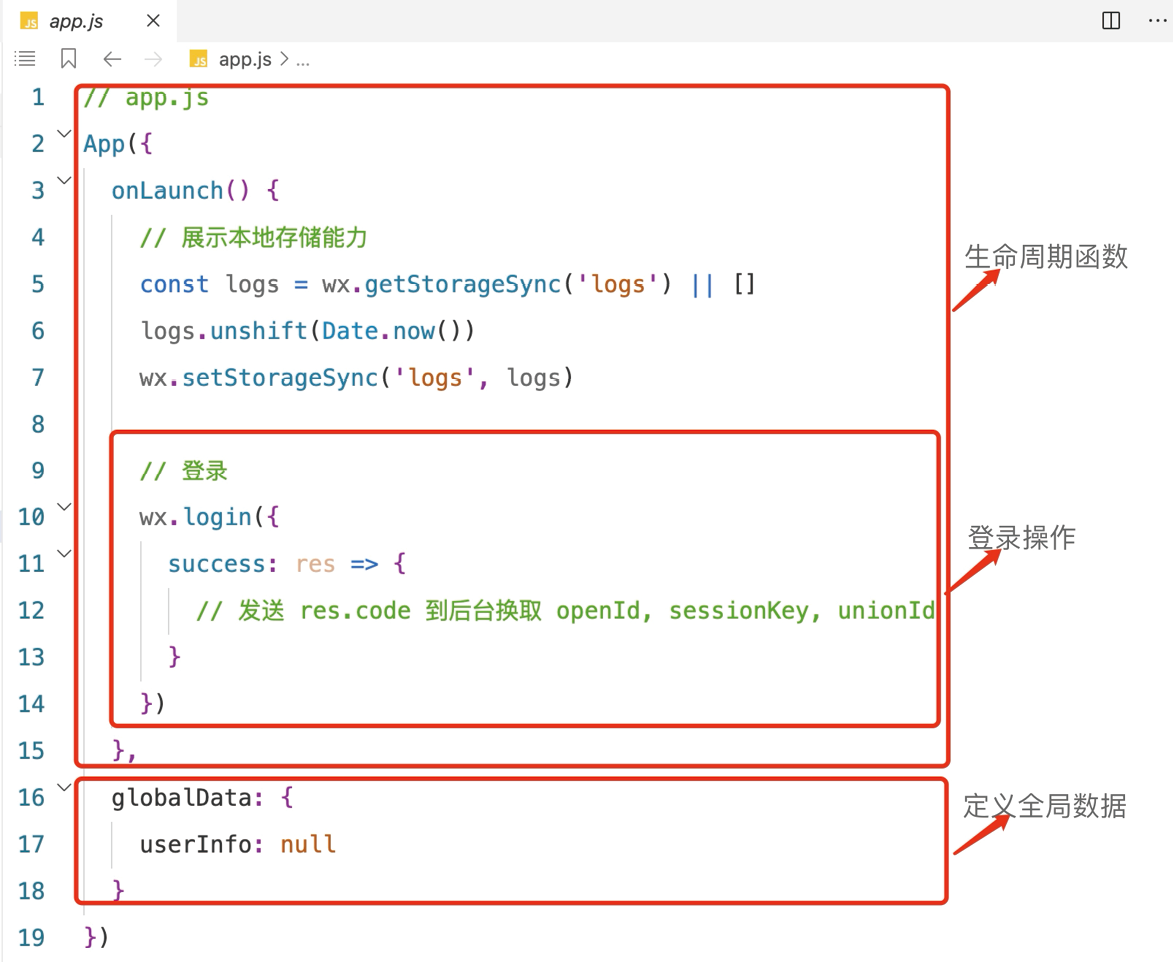
图2.1 app.js文件的内容
在莫凡商城小程序里,接口访问域名、微信登录凭证code、用户ID都需要在globalData对象里配置,示例代码如下:
globalData: {
userInfo: null,
host: 'https://api.mofun365.com:8888', //接口访问域名
code: null, //微信登录凭证code
userId: null//用户ID
}
2.app.json文件
app.json文件用来对微信小程序进行全局配置,文件内容为一个JSON 对象,其主要功能为配置页面路径、配置窗口表现、配置底部标签导
航、配置网络超时时间、配置debug模式,如图2.2所示。
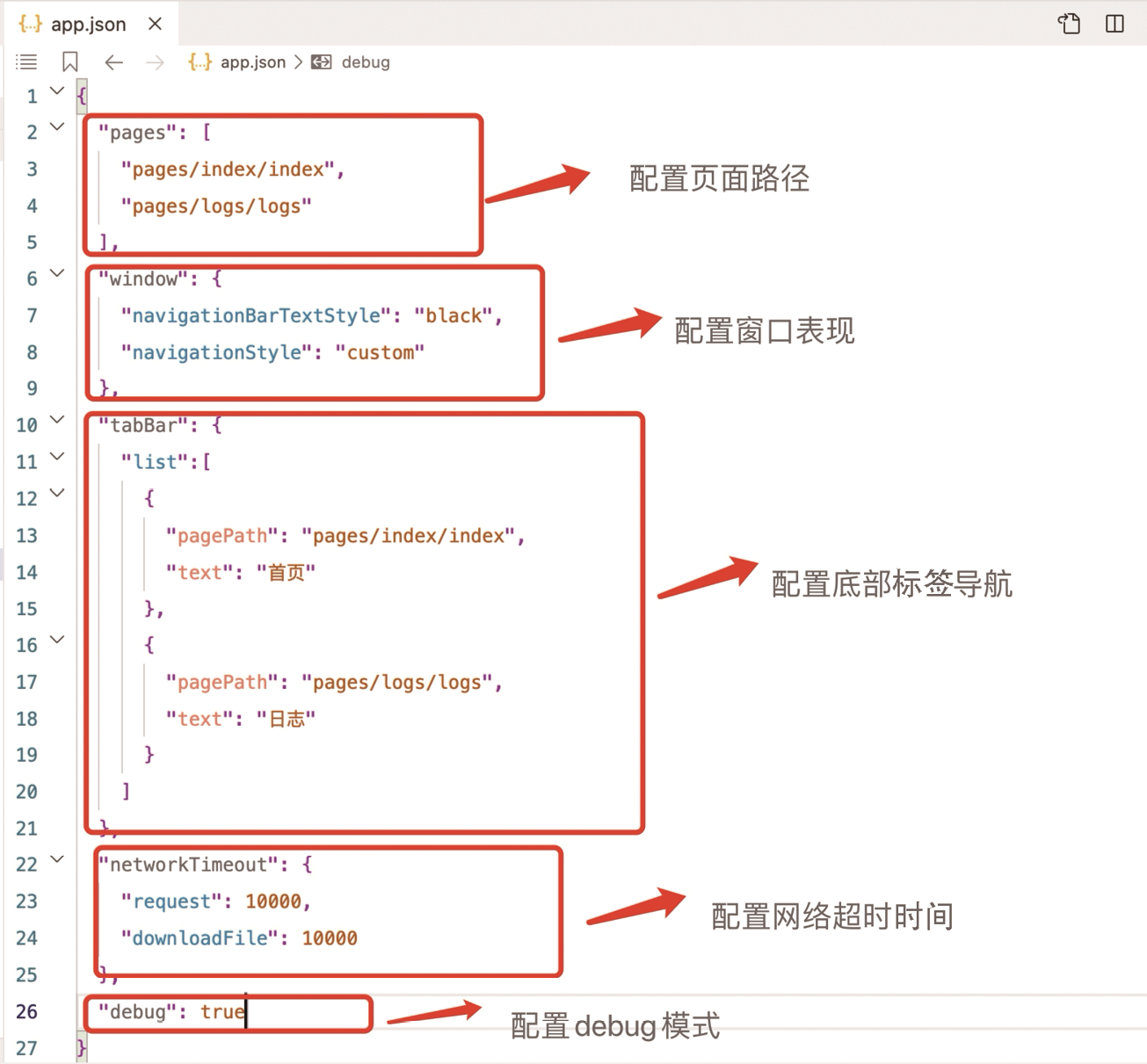
图2.2 app.json文件的功能
2.1.2 项目实战:使用AI编程工具辅助实现底部标签
导航1
.任务目标
实现莫凡商城小程序底部标签导航功能,学会设计小程序的底部标签导航及窗口显示。
莫凡商城小程序底部标签导航包含“首页”“分类”“购物车”“我的”4个标签。标签被选中时,文字和图标均呈现为橙色,默认文字和图标均为
灰色。
2.任务实施
(1)打开通义灵码,输入以下内容。
实现微信小程序底部标签导航,分为“首页”“分类”“购物车”“我的”4个部分,默认文字和图标为灰色,选中后为橙色,并且在window配置项中
设置顶部导航条文字为“莫凡商城”,背景色为橙色。
发送后得到底部标签导航实现流程,如图2.3所示。
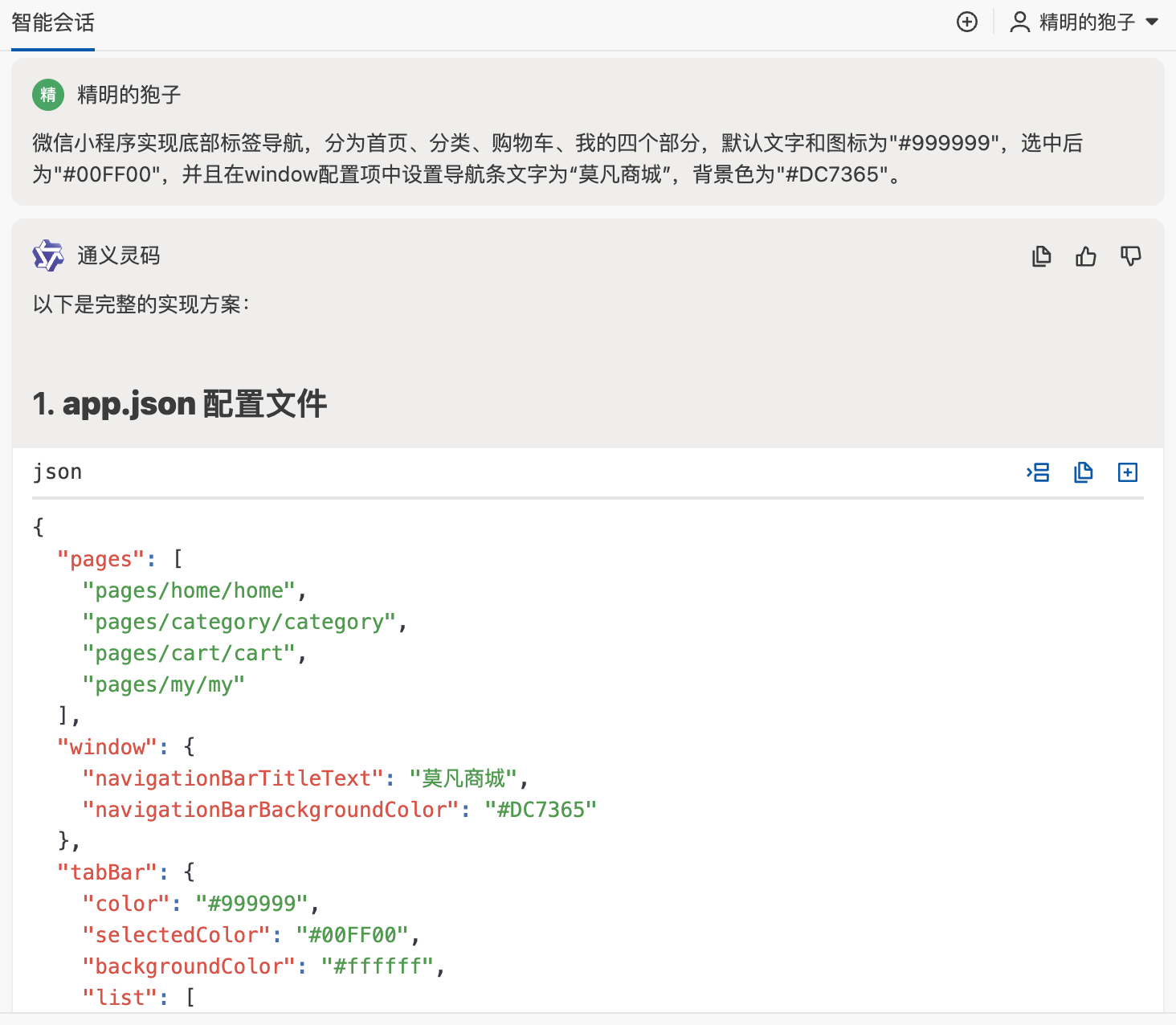
图2.3 底部标签导航实现流程
(2)根据通义灵码的回答,在app.json文件的pages配置项里配置“首页”“分类”“购物车”“我的”页面路径,示例代码如下:
"pages": [
"pages/home/home",
"pages/category/category",
"pages/cart/cart",
"pages/my/my"
]
(3)在window配置项里配置顶部导航条文字为“莫凡商城”,背景色为橙色,示例代码如下:
"window": {
"backgroundTextStyle": "light",
"navigationBarBackgroundColor": "#FFA500",
"navigationBarTitleText": "莫凡商城",
"navigationBarTextStyle": "white"
}
(4)在tabBar配置项里配置底部标签导航的文字和图标,示例代码如下:
"tabBar": {
"color": "#999999",
"selectedColor": "#FFA500",
"borderStyle": "black",
"list": [
{
"pagePath": "pages/home/home",
"text": "首页",
"iconPath": "/pages/images/bar/home-1.png",
"selectedIconPath": "/pages/images/bar/home-0.png"
},
{
"pagePath": "pages/category/category",
"text": "分类",
"iconPath": "/pages/images/bar/category-1.png",
"selectedIconPath": "/pages/images/bar/category-0.png"
},
{
"pagePath": "pages/cart/cart",
"text": "购物车",
"iconPath": "/pages/images/bar/cart-1.png",
"selectedIconPath": "/pages/images/bar/cart-0.png"
},
{
"pagePath": "pages/my/my",
"text": "我的",
"iconPath": "/pages/images/bar/me-1.png",
"selectedIconPath": "/pages/images/bar/me-0.png"
}
]
}
通过这4个步骤,就可以实现莫凡商城小程序底部标签导航的配置,效果如图2.4所示。
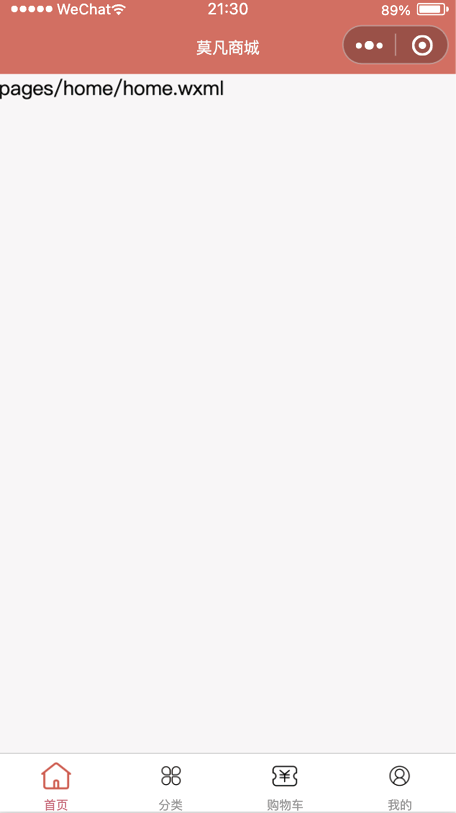
图2.4 莫凡商城小程序底部标签导航
2.1.3 工具类文件
在微信小程序项目结构里有一个utils文件夹,用于存放工具类的JS函数,如一些用于日期格式化、时间格式化的函数。定义完这些函数
后,通过module.exports将定义的函数名称注册到工具类文件中,在其他页面才可以使用这些函数,图2.5所示为时间格式化工具类文件。
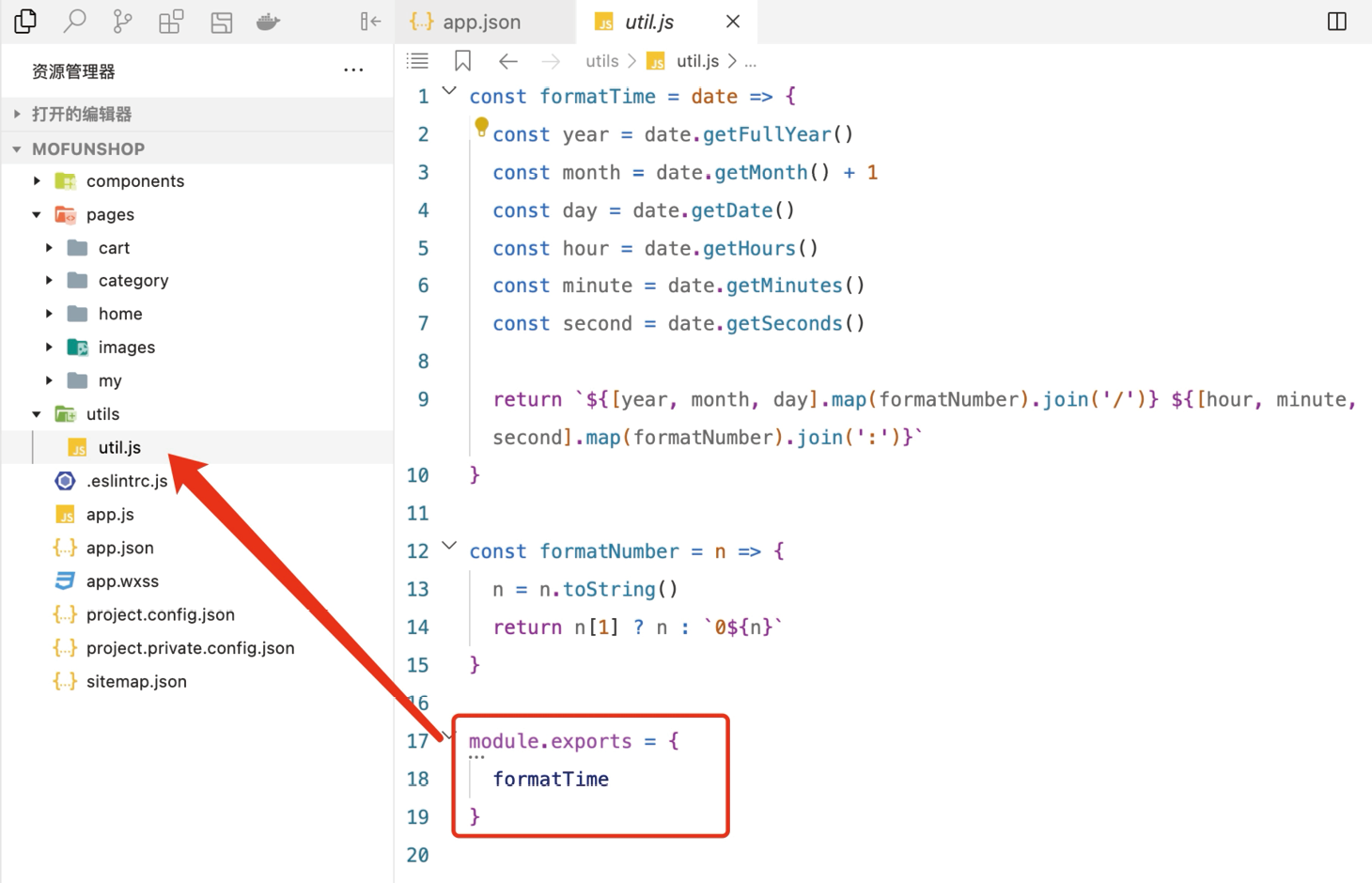
图2.5 时间格式化工具类文件
2.1.4 框架页面文件
一个小程序的框架页面文件有4个,分别是页面逻辑文件(JS文件)、页面配置文件(JSON文件)、页面结构文件(WXML文件)、页面样式
表文件(WXSS文件)。
微信小程序的框架页面文件都放置在pages文件夹下,如图2.6所示。
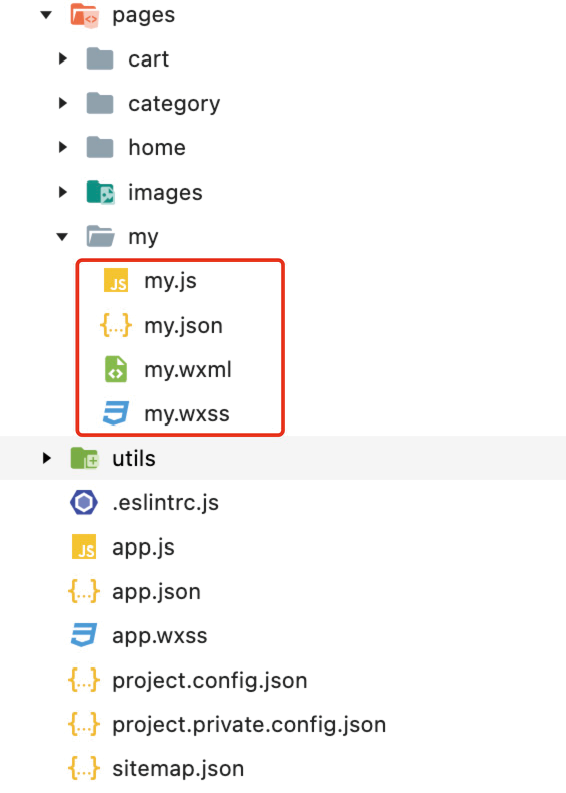
图2.6 框架页面文件
每个页面都有一个独立的文件夹,例如,“我的”页面的my文件夹下放置了4个文件,其中,my.js文件用于进行业务路径处理;my.json文件
用于进行页面的配置,可以覆盖全局app.json文件的配置;my.wxml文件是页面结构文件,负责渲染页面;my.wxss文件是针对my.wxml文件
的样式文件。
2.2微信小程序逻辑层框架接口
要让小程序顺利运行,首先要注册小程序和其中的页面,并为它们设置生命周期。2.1.1小节介绍了框架全局文件,其中,app.js文件是小
程序的逻辑文件,用于定义全局数据和全局函数,本节将详细讲解在 app.js文件中注册小程序和页面的方法。
2.2.1 使用App()函数注册小程序
在app.js文件里,App()函数是用来注册小程序的,有了这个函数,才能说明这个项目是小程序项目。App()函数有一个object参数,在注册
小程序的同时可以指定小程序的生命周期函数。
App()函数必须在app.js文件中调用,必须调用且只能调用一次。示例代码如下:
App({
onLaunch (options) {
//小程序初始化时做的操作
},
onShow (options) {
//小程序显示时做的操作
},
onHide () {
//小程序隐藏时做的操作
},
onError (msg) {
console.log(msg)
},
onPageNotFound(msg){
console.log(msg)
},
onThemeChange (msg){
console.log(msg)
},
globalData: 'I am global data'
})
App()中的函数详解如下。
- onLaunch():生命周期回调函数,监听小程序初始化,在小程序初始
化完成时触发,全局只触发一次。
- onShow():生命周期回调函数,监听小程序启动或切换到前台,在
小程序启动或从后台切换到前台显示时触发。
- onHide():生命周期回调函数,监听小程序切换到后台,在小程序从
前台切换到后台时触发。
- onError():错误监听函数,在小程序发生脚本错误或API调用报错时
触发。
- onPageNotFound():页面不存在监听函数,在小程序要打开的页面
不存在时触发。
- onThemeChange():生命周期函数,在系统切换主题时触发。可以
使用wx.onThemeChange()绑定监听。
通过getApp()函数获取小程序全局唯一的App实例后,就可以调用 app.js文件里配置的自定义函数和自定义全局数据了,示例代码如下:
var app = getApp()
console.log(appInstance.globalData.host) //获取在globalData全局数据里配置的域名
getApp()函数在页面的.js文件里执行就可以获取小程序全局唯一的App 实例,莫凡商城小程序也是采用这样的方式来获取在globalData全局数
据中配置的域名的。

注意
(1)不要在定义于App()内的函数中调用getApp(),使用this就可以获得App实例。
(2)通过getApp()获取实例之后,不要私自调用生命周期函数。
2.2.2 使用Page()函数注册页面
在app.js文件里使用App()函数可以注册小程序,在app.json中配置页面路径后,开发者需要为每个页面创建对应
的.js、.wxml、.json、.wxss 4个文件。在*.js文件里需要使用Page()函数来注册页面,指定页面的初始数据、生命周期回调函数、事件处理
函数等,示例代码如下:
//index.js
Page({
data: {
text: "This is page data."
},
onLoad: function(options) {
// 页面加载时执行一些初始化操作
},
onReady: function() {
// 页面初次渲染完成时执行
},
onShow: function() {
// 页面显示时执行
},
onHide: function() {
// 页面隐藏时执行
},
onUnload: function() {
// 页面关闭时执行
},
onPullDownRefresh: function() {
// 用户下拉时执行
},
onReachBottom: function() {
// 页面滚动到底部时执行
},
onShareAppMessage: function () {
// 用户分享时返回自定义分享数据
},
onPageScroll: function() {
// 页面滚动时执行
},
onResize: function() {
// 页面尺寸变化时执行
},
onTabItemTap(item) {
console.log(item.index)
console.log(item.pagePath)
console.log(item.text)
},
// 事件处理函数
viewTap: function() {
this.setData({
text: 'Set some data for updating view.'
}, function() {
// 这是setData的回调函数
})
},
customData: {
hi: 'MINA'
}
})
Page()函数的相关介绍如下。
- data:data是页面第一次渲染时使用的初始数据,页面加载时,data
将会以JSON(JavaScript Object Notation,JS对象简谱)字符串的形
式由逻辑层传至渲染层,因此data中的数据必须是可以转换成JSON字符串的类型,比如字符串、数字、布尔值、对象或数组。
JSON是一种轻量级的数据交换格式,示例代码如下:
{
"employees": [
{
"firstName": "Bill",
"lastName": "Gates"
}
]
}
- onLoad():生命周期回调函数,在页面加载时触发。一个页面只会调
用一次,可以在onLoad()的参数对象中获取打开当前页面路径时所需要的参数和值。
- onReady():生命周期回调函数,在页面初次渲染完成时触发。一个
页面只会调用一次,代表页面已经准备妥当,可以和视图层进行交互。
- onUnload():生命周期回调函数,在页面卸载时触发,即在调用
redirectTo()或navigateBack()函数时调用。
- onPullDownRefresh():页面事件处理函数,监听用户下拉刷新事
件,需要在app.json文件的window配置项或页面配置中开启 enablePullDownRefresh。也可以通过wx.startPullDown- Refresh()触发
下拉刷新事件,调用后触发下拉刷新动画,效果与用户手动下拉刷新一致。当处理完数据刷新后,wx.stopPullDownRefresh()会停止当前页
面的下拉刷新。
- onReachBottom():页面事件处理函数,监听用户上拉触底事件,可
以在app.json文件的window配置项或页面配置中通过 onReachBottomDistance()设置触发距离。在触发距离内上拉时,本事
件只会触发一次。
- onShareAppMessage():页面事件处理函数,监听用户点击页面内转
发按钮(<button open-type="share">转发</button>)或右上角菜单中的“转发”按钮的行为,并自定义转发内容,只有定义了此页面事件处
理函数,右上角菜单中才会显示“转发”按钮。
- onPageScroll():页面事件处理函数,监听用户滑动页面事件。
- onResize():页面事件处理函数,监听页面尺寸发生改变的事件。对
于自定义组件,可以使用resize生命周期来监听。回调函数中将返回显示区域的尺寸信息。
- onTabItemTap():页面事件处理函数,用户点击tab(导航标签)时
触发,可以获取tab的序号、页面路径、按钮文字。
- 组件事件处理函数:在Page()中还可以定义组件事件处理函数。在渲
染层的组件中加入事件绑定,当事件被触发时,就会执行Page()中定义的事件处理函数,如将“注册”按钮绑定register事件、“登录”按钮绑
定login事件等。
注意
通过getCurrentPages()函数可以获取当前页面栈,返回页面数组对象PageObject[]。数组中的第一个元素为首页,最后一个元素为当前页面,不要尝试修改页面栈,否则会导致路由及页面
状态错误。不要在小程序初始化的时候调用getCurrentPages()函数,因为此时页面实例尚未生成。
2.3微信小程序视图层
完成小程序和页面的注册后,就可以开始构建小程序页面视图了。
WXML是视图层框架设计的标签语言,结合基础组件、事件系统,可以构建出页面的视图。
2.3.1 WXML
在框架页面文件的*.wxml文件里,可以利用WXML来构建小程序页面视图,构建视图页面内容需要用到组件。例如,在页面中显示“你好,
微信小程序”,代码如下:
<view> 你好, 微信小程序</view>
2.3.2 动态绑定数据
在*.wxml文件里,可以使用view组件进行布局设计。在上一小节的示例中,页面中显示的内容是直接写在view组件中的,不是动态数据,
那么如何动态地绑定数据呢?
*.wxml文件中使用的动态数据都来自*.js文件中Page()函数的data对象。在*.wxml文件中,通过双大括号“{{}}”将在*.js文件中定义的变量
括起来,放在view组件中,这样就可以实现数据动态绑定效果了。
示例代码如下:
<!--index.wxml-->
<view> {{ message }} </view>
//index.js
Page({
data: {
message: '你好, 微信小程序'
}
})
2.3.3 组件属性动态绑定数据
组件属性动态绑定数据就是将*.js文件中data对象里的数据绑定到小程序的组件上,示例代码如下:
<!--index.wxml-->
<view id="{{id}}"> </view>
//index.js
Page({
data: {
id: 0
}
})
2.3.4 控制属性动态绑定数据
控制属性动态绑定数据是通过条件判断语句——if语句来控制的,如果满足条件,则执行该语句,否则不执行,示例代码如下:
<!--index.wxml-->
<view wx:if="{{flag}}"> </view>
//index.js
Page({
data: {
flag: true
}
})
2.3.5 关键字动态绑定数据
关键字动态绑定数据是指为组件(如复选框组件)的一些关键字绑定数据,checked关键字如果等于true则代表勾选了此复选框,若等于
false则代表不勾选,示例代码如下:
<checkbox checked="{{false}}"> </checkbox>
不要直接写成checked="false",否则其计算结果是一个字符串,转换成boolean类型后代表真值。
2.3.6 运算
可以在“{{}}”内进行简单的运算,小程序支持以下几种运算。
- 三元运算,示例代码如下:
<view hidden="{{flag ? true : false}}"> Hidden </view>
- 数学运算,示例代码如下:
<!--index.wxml-->
<view> {{a + b}} + {{c}} + d </view>
//index.js
Page({
data: {
a: 1,
b: 2,
c: 3
}
})
View组件中的内容为3 + 3 + d。
- 逻辑判断,示例代码如下:
<view wx:if="{{length > 5}}"> </view>
- 字符串运算,示例代码如下:
<!--index.wxml-->
<view>{{"hello" + name}}</view>
//index.js
Page({
data:{
name: 'MINA'
}
})
- 数据路径运算,示例代码如下:
<!--index.wxml-->
<view>{{object.key}} {{array[0]}}</view>
//index.js
Page({
data: {
object: {
key: 'Hello '
},
array: ['MINA']
}
})
2.4微信小程序样式渲染
WXSS是样式语言,用于描述WXML组件的样式。WXSS具有CSS的大部分特性,并且对CSS进行了扩充及修改,用于设置WXML组件的显示效
果。与CSS相比,WXSS在尺寸单位和样式导入方面进行了扩展。
2.4.1 尺寸单位
WXSS的尺寸单位是rpx(Responsive Pixel,响应像素),它可以根据屏幕宽度进行自适应。屏幕宽度规定为750 rpx。例如,iPhone 6的屏幕
宽度为375 px,共有750个物理像素,则750 rpx=375 px=750个物理像素,1 rpx=0.5 px=1个物理像素。rpx与px的换算关系如表2.1所
示。
表2.1 rpx与px的换算关系设备rpx换算成px(屏幕宽度/750)px换算成rpx(750/屏幕宽度)
iPhone 51 rpx = 0.42 px1 px = 2.34 rpxiPhone 61 rpx = 0.5 px1 px = 2 rpx华
为 P401 rpx = 0.46 px1 px = 2.17 rpx
2.4.2 样式导入
使用@import语句可以导入外联样式表,@import后跟需要导入的外联样式表的相对路径,用“;”表示语句结束,示例代码如下:
/** common.wxss **/
.small-p {
padding:5px;
}
/** app.wxss **/
@import "common.wxss";
.middle-p {
padding:15px;
}
这样,在app.wxss文件里,可以将common.wxss文件样式导入使用。
定义在 app.wxss 文件中的样式为全局样式,作用于每个页面。在每个页面的*.wxss文件中定义的样式为局部样式,只作用于对应的页面,
并会覆盖app.wxss文件中相同的选择器。
2.4.3 内联样式
在WXML视图组件中,可以使用style、class属性来控制组件的样式。
- style:用于接收动态的样式,在运行时会进行解析。静态的样式统一
写到class属性中,要尽量避免将静态的样式写进style属性中,以免影响渲染速度。style属性示例代码如下:
<view style="color:red;" /> //静态的样式写进style属性,尽量避免使用
<view style="color:{{color}}" />//动态获取样式
- class:用于指定样式规则,其属性值是样式规则中样式类名的集合,
样式类名不需要带上“.”,多个样式类名之间用空格分隔。示例代码如下:
<view class="normal_view highlighted" />
2.4.4 选择器
WXSS样式渲染支持用选择器来控制,其支持的选择器如表2.2所示。
表2.2 支持的选择器选择器样例样例描述.class.intro选择所有拥有class="intro"的组件#id#firstname
选择拥有id="firstname"的组件elementview选择所有view组件element, elementview, checkbox选择所有文档的
view组件和checkbox组件::afterview::after在view组件后插入内容::beforeview::before在view组件前插入内容
2.4.5 常用样式的属性
常用样式包括display(显示)、position(定位)、float(浮动)、 background(背景)、border(边框)、outline(轮廓)、text(文本)、
font(字体)、margin(外边距)、padding(填充)等。
display样式的属性、说明及示例如表2.3所示。
表2.3 display样式的属性、说明及示例属性说明示例flex多栏多列布局,常和flex-
direction:row/column一起使用display:flex;inline-block行内块元素display:inline-block;inline显示为内联元素,元
素前后没有换行符display:inline;inline-table作为内联表格显示(类似于<table>),表格前后没有换行符
display:inline-table;inline-flex作为内联块级弹性伸缩盒显示display:inline-flex;none不会显示display:none;block显
示为块级元素,此元素前后会带有换行符display:block;list-item作为列表显示display:list-item;table作为块级表格
显示(类似于<table>),表格前后带有换行符display:table;table-caption作为一个表格标题显示(类似于
<caption>)display:table-caption;table-cell作为一个表格单元格显示(类似于<td>和<th>)display:table-
cell;table-column作为一个表格列显示(类似于<col>)display:table-column;table-column-group作为一个或多个
列的分组来显示(类似于<colgroup>)display:table-column-group;table-row作为一个表格行显示(类似于
<tr>)display:table-row;table-row-group作为一个或多个行的分组显示,通常用于表格主体部分(类似于
<tbody>)display:table-row-group;table-header-group作为一个或多个行的分组显示,通常用于表格的表头部分
(类似于<thead>)display:table-header-group;table-footer-group作为一个或多个行的分组显示,通常用于表格
的表尾部分(类似于<tfoot>)display:table-footer-group;inherit从父元素继承display属性的值display:inherit
position样式的属性、说明及示例如表2.4所示。
表2.4 position样式的属性、说明及示例属性说明示例absolute生成绝对定位的元素,相对
于static定位以外的第一个父元素进行定位。元素的位置通过left、top、right及bottom属性进行设定
position:absolute;relative生成相对定位的元素,相对于其正常位置进行定位。例如,left:20表示向元素的left位置
移动20pxposition:relative;fixed生成绝对定位的元素,相对于浏览器窗口进行定位。元素的位置通过left、top、
right及bottom属性进行设定position:fixed;static默认值,没有定位,元素出现在正常的流中(忽略top、bottom、
left、right或者z-index声明)position:static;inline-flex作为内联块级弹性伸缩盒显示position:inline-flex;inherit设
定从父元素继承position属性的值position:inherit;
float样式的属性、说明及示例如表2.5所示。
表2.5 float样式的属性、说明及示例属性说明示例left元素向左浮动float:left;right元素向右
浮动float:right;none默认值,元素不浮动,并会显示其在文本中出现的位置float:none;inherit规定从父元素继承
float属性的值float:inherit;
background样式的属性、说明及示例如表2.6所示。
表2.6 background样式的属性、说明及示例属性说明示例background简写属性,作用是
将背景属性设置在一个声明中background:#ff0000 center no-repeatpadding-box border-
box fixed url('bg.jpg');background-color指定背景色background-color:#ff0000;background-position指定背景图像
的位置background-position:center;background-size指定背景图像的大小background-
size:80px 60px;background-repeat指定如何重复背景图像background-repeat:no-repeat;background-origin指定
背景图像的定位区域即背景图像填充框的相对位置background-origin:padding-box;background-clip指定背景图像
的区域background-clip:border-box;background-attachment设置背景图像是否固定或随页面的其余部分滚动
background-attachment:fixed;background-image指定要使用的一幅或多幅背景图像,使用url('URL')提供图像的
URL(Uniform Resource Locator,统一资源定位符)background-image:url('image.jpg');
border样式的属性、说明及示例如表2.7所示。
表2.7 border样式的属性、说明及示例属性说明示例border简写属性,用于把边框的属性设
置在一个声明中border:5px solid red;border-width为元素的所有边框设置宽度,或者单独地为各边框设置宽度
border-width:3px;border-width:1px 2px 3px 4px;(上右下左)border-style设置元素所有边框的样式,或者单独
地为各边设置边框样式border-style:solid;border-style:dotted dashed;(上下/左右)border-color设置元素所有边
框中可见部分的颜色,或者为4条边分别设置颜色border-color:red;border-color:red green blue yellow;
outline样式的属性、说明及示例如表2.8所示。
表2.8 outline样式的属性、说明及示例属性说明示例outline在一个声明中设置所有的外边
框属性outline:2px dashed #ff0000;outline-color设置外边框的颜色outline-color:#333;outline-style设置外边框的
样式outline-style:solid;outline-style:dotted;outline-width设置外边框的宽度outline-width:3px;outline-
width:medium;
text样式的属性、说明及示例如表2.9所示。
表2.9 text样式的属性、说明及示例属性说明示例color设置文本颜色color:red;direction设置
文本方向direction:ltr;(从左到右)direction:rtl;(从右到左)letter-spacing设置字符间距letter-spacing:2px;line-
height设置行高line-height:1.5;line-height:20px;text-align对齐元素中的文本text-align:left;(左对齐)text-
align:center;(居中对齐)text-align:right;(右对齐)text-align:justify;(两端对齐)text-decoration向文本添加
修饰text-decoration:underline;(下划线)text-decoration:line-through;(删除线)text-decoration:overline;(上
划线)text-indent缩进元素中文本的首行text-indent:2em;text-indent:20px;text-shadow设置文本阴影text-
shadow:2px 2px 4px #000;text-shadow:1px 1px 2px rgba(0,0,0,0.5);text-transform控制元素中的字⺟text-
transform:uppercase;(全大写)text-transform:lowercase;(全小写)text-transform:capitalize;(首字⺟大写)
vertical-align设置元素的垂直对齐vertical-align:middle;vertical-align:top;vertical-align:sub;(下标)white-space
设置元素中空白的处理方式white-space:nowrap;(不换行)white-space:pre;(保留空格和换行)white-
space:pre-wrap;(保留空格,允许换行)word-spacing设置字间距word-spacing:4px;word-spacing:normal;
font样式的属性、说明及示例如表2.10所示。
表2.10 font样式的属性、说明及示例属性说明示例font在一个声明中设置所有字体属性
font:italic small-caps bold 16px/1.5 Arial;font-style指定文本的字体样式font-style:normal;font-style:italic;font-
style:oblique;font-variant以小型大写字⺟字体或者正常字体显示文本font-variant:normal;font-variant:small-
caps;font-weight指定字体的粗细font-weight:normal;font-weight:bold;font-weight:bolder;font-
weight:lighter;font-size指定文本的字体大小font-size:16px;font-family指定文本的字体系列font-family:Arial,sans-
serif;font-family:"Times New Roman",serif;
margin样式的属性、说明及属性值如表2.11所示。
表2.11 margin样式的属性、说明及示例属性说明示例margin在一个声明中设置所有外边
距属性Margin:10px 5px 15px 20px;(上边距、右边距、下边距、左边距)margin-top设置元素的上外边距
margin-top:20px;margin-right设置元素的右外边距margin-right:15px;margin-bottom设置元素的下外边距
margin-bottom:10px;margin-left设置元素的左外边距margin-left:5px;
padding样式的属性、说明及属性值如表2.12所示。
表2.12 padding样式的属性、说明及示例属性说明示例padding使用缩写属性设置在一个
声明中的所有填充属性Padding: 10px 5px 15px 20px;(顶部填充、右部填充、底部填充、左部填充)padding-
top设置元素的顶部填充padding-top:20px;padding-right设置元素的右部填充padding-right:15px;padding-bottom
设置元素的底部填充padding-bottom:10px;padding-left设置元素的左部填充padding-left:5px;
2.5微信小程序条件渲染
在编写微信小程序时,经常需要进行条件判断,以确定是否需要渲染某代码块。
2.5.1 使用wx:if判断单个组件
在微信小程序框架里,使用wx:if="{{condition}}"来进行条件判断,确定是否需要渲染该代码块,示例代码如下:
<view wx:if="{{condition}}">你好,欢迎学习微信小程序</view>
使用wx:elif和wx:else来添加一个else代码块。
<view wx:if="{{length > 5}}">长度大于5 </view>
<view wx:elif="{{length > 2}}">长度大于2 </view>
<view wx:else> 长度为3 </view>
//index.js
Page({
data: {
length: 8
}
})
当length=8时,输出结果为“长度大于5”,执行第一个判断条件。
2.5.2 使用wx:if一次性判断多个组件
因为wx:if是一个控制属性,所以需要将它添加到组件上。如果想一次性判断多个组件,可以使用<block/>标签将多个组件包装起来,并使
用wx:if控制属性,示例代码如下:
<block wx:if="{{true}}">
<view> 内容1</view>
<view> 内容2</view>
</block>
<block/>并不是一个组件,它仅仅是一个包装元素,不会在页面中做任何渲染,只接收控制属性。
2.6微信小程序列表渲染
在小程序中,经常需要将一些内容以列表的形式显示出来,这就要用到微信小程序的列表渲染。如果只是将数据以列表的形式显示出来,
那么直接一行行显示就行。但如果数据的显示是动态的,用这种方式就不能解决问题了,可以用wx:for来解决这个问题。
2.6.1 使用wx:for列表渲染单个组件
在组件上使用wx:for控制属性绑定一个数组,即可使用该数组中的各项数据重复渲染该组件。默认数组当前项的下标变量名为index、数组当
前项的变量名为item,示例代码如下:
<view wx:for="{{array}}">
{{index}}: {{item. name }}
</view>
//index.js
Page({
data: {
array: [{
name: 'tom',
}, {
name: 'kevin'
}]
}
})
使用wx:for-item可以指定数组当前项的变量名,使用wx:for-index可以指定数组当前项的下标变量名,示例代码如下:
<view wx:for="{{array}}" wx:for-index="idx" wx:for-item="itemName">
{{idx}}: {{itemName.name}}
</view>
2.6.2 使用wx:for一次性列表渲染多个组件
当想渲染一个包含多节点的结构块时,就需要将wx:for应用在 <block/>标签中,示例代码如下:
<block wx:for="{{[1, 2, 3]}}">
<view> {{index}}:</view>
<view> {{item}} </view>
</block>
2.6.3 使用wx:key指定唯一标识符
如果列表中项目的位置会动态改变,或者有新的项目添加到列表中,并且希望列表中的项目保持自己的特征和状态(如input组件中的输入
内容,switch组件的选中状态),就需要使用wx:key来指定列表中项目的唯一标识符。
wx:key的值以下列两种形式提供。
- 字符串:代表在for循环的集合中值的某个属性,该属性的值需要是
列表中唯一的字符串或数字,且不能动态改变。
- 保留关键字:*this代表在for循环中的item本身,这种表示方法需要
item本身是一个唯一的字符串或数字。当数据改变触发渲染层重新渲染时,会校正带有key的组件,框架会确保它们被重新排序,而不是被
重新创建,以确保组件保持自身的状态,并且提高列表渲染时的效率。
示例代码如下:
<switch wx:for="
{{objectArray}}" wx:key="unique" style="display: block;"> {{item.id}} </switch>
Page({
data: {
objectArray: [
{id: 5, unique: 'unique_5'},
{id: 4, unique: 'unique_4'},
{id: 3, unique: 'unique_3'},
{id: 2, unique: 'unique_2'},
{id: 1, unique: 'unique_1'},
{id: 0, unique: 'unique_0'},
]
}
}
注意
如不提供wx:key,会出现一个warning,如果明确知道该列表是静态的,或者不必关注其顺序,可以选择忽略该warning。
2.7项目实战:使用AI编程工具辅助实现“我的”页
面1
.任务目标
实现“我的”页面列表式导航功能,学会使用WXML进行页面布局、使用 WXSS进行样式渲染、使用Java Script进行数据绑定及列表式导航功能
的应用。
“我的”页面可以分为3部分:第1部分是与登录相关的内容,包括头像和昵称;第2部分是与订单相关的内容,包括“待付款”“待收货”“已完
成”3个标签;第3部分采用列表式导航,包括“我的消息”“我的收藏”“账户余额”“修改密码”“意见反馈”“清除缓存”“知识扩展”等标签。
2.任务实施
打开通义灵码,输入以下内容并发送,如图2.7所示。
微信小程序实现“我的”页面,可以分为3部分:第1部分宽为100%,高为90px,背景色为#FFA500,头像和昵称垂直居中、靠左显示;第2部
分是与订单相关的内容,背景色为白色,分为上下两部分,上面部分显示“我的订单”标题,下面部分是“待付款”“待收货”“已完成”的图标和
文字,图标和文字上下显示;第3部分采用列表式导航,包括“我的消息”“我的收藏”“账户余额”“修改密码”“意见反馈”“清除缓存”“知识扩展”
等标签,宽度为100%,高为90px,左边是名称,右边是>。
等待AI编程工具的生成结果。
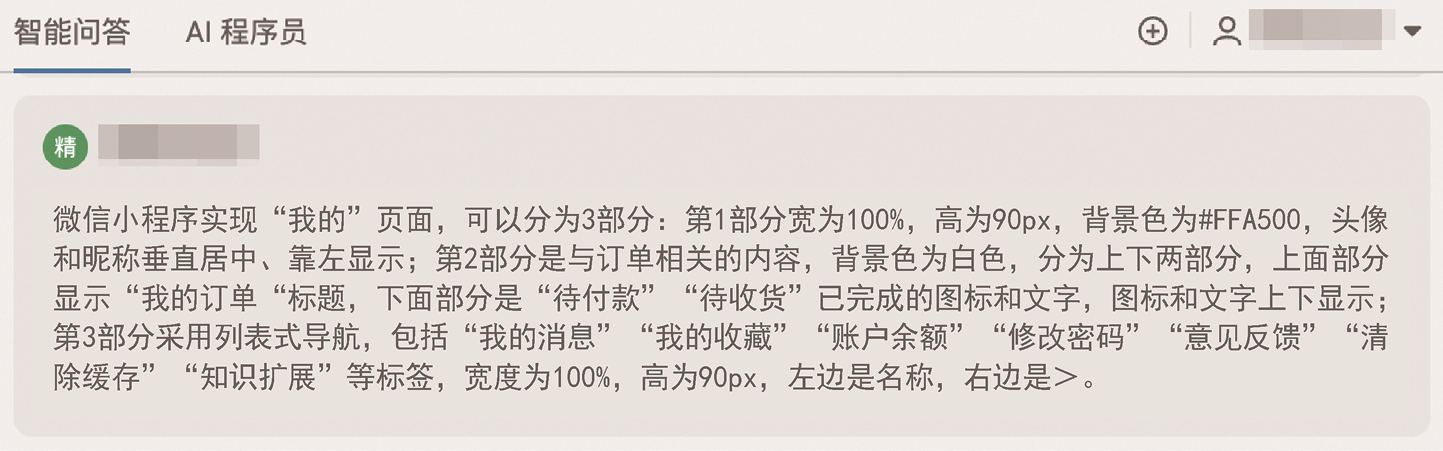
图2.7 发送需求
3.AI生成
通义灵码根据需求生成了实现“我的”页面的代码,包括WXML布局、 WXSS样式及JS数据绑定,实现了用户信息展示、订单状态导航及功能
列表跳转功能。图2.8所示为通义灵码生成结果。
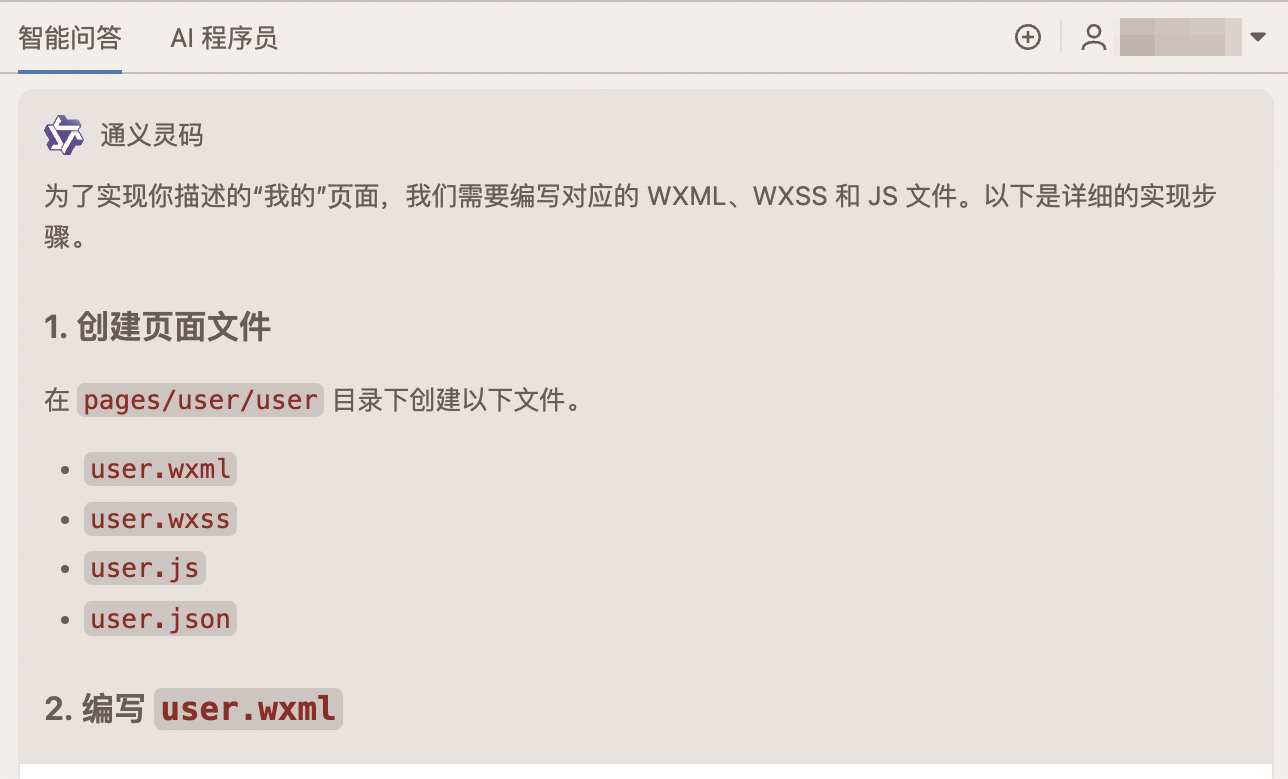
图2.8 通义灵码生成结果
4.优化建议
在运行AI生成的代码后,发现其结果与我们的实际需求还有一定的差距,可以从以下几个方面进行优化。
- 对需求进行更加细致的描述后再次进行AI生成。
- 分模块进行生成,例如先完成用户信息展示模块内容,再完成订单状
态导航模块内容,最后完成功能列表跳转模块内容。
- 根据自己的实际需求手动调整代码,使其满足需求。
5.页面展示
代码经过优化后,运行代码,页面样式如图2.9所示。
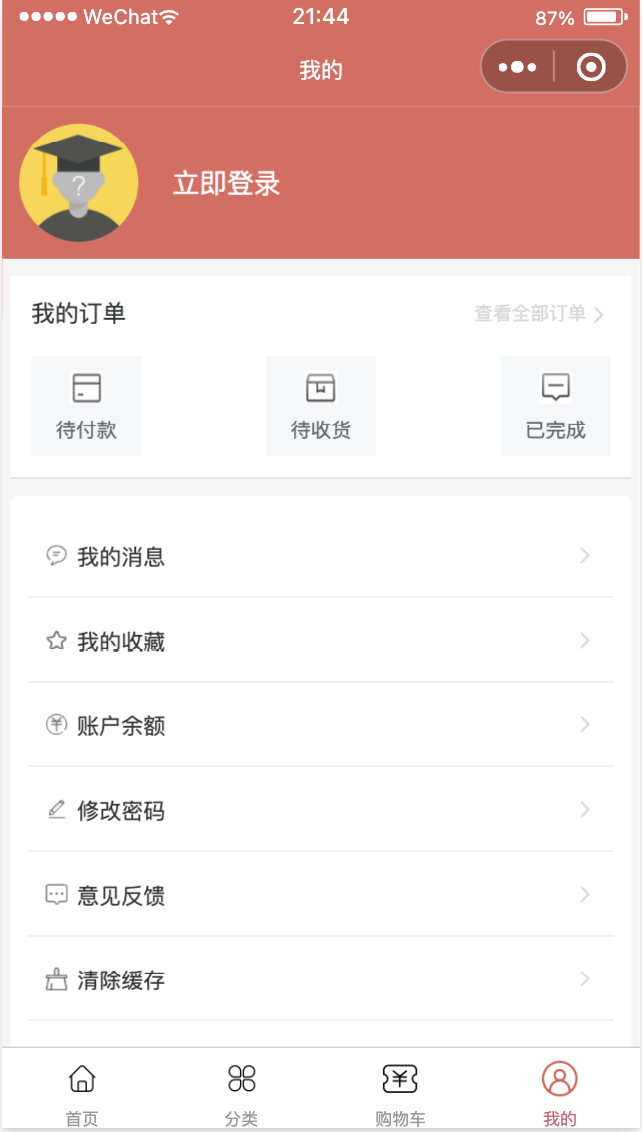
图2.9 “我的”页面